


- Как оплатить период персонального календаря
- Как выбрать ранее созданный профиль
- Как добавить профиль в календаре на сайте
- Как подключить персональный календарь в приложениях для Android и iOS
Как оплатить период персонального календаря
1. Открыть страницу https://mingli.ru/payservices/calendar
ВАЖНО! Чтобы подключить персональный календарь, нужно быть зарегистрированными и авторизованными на сайте.

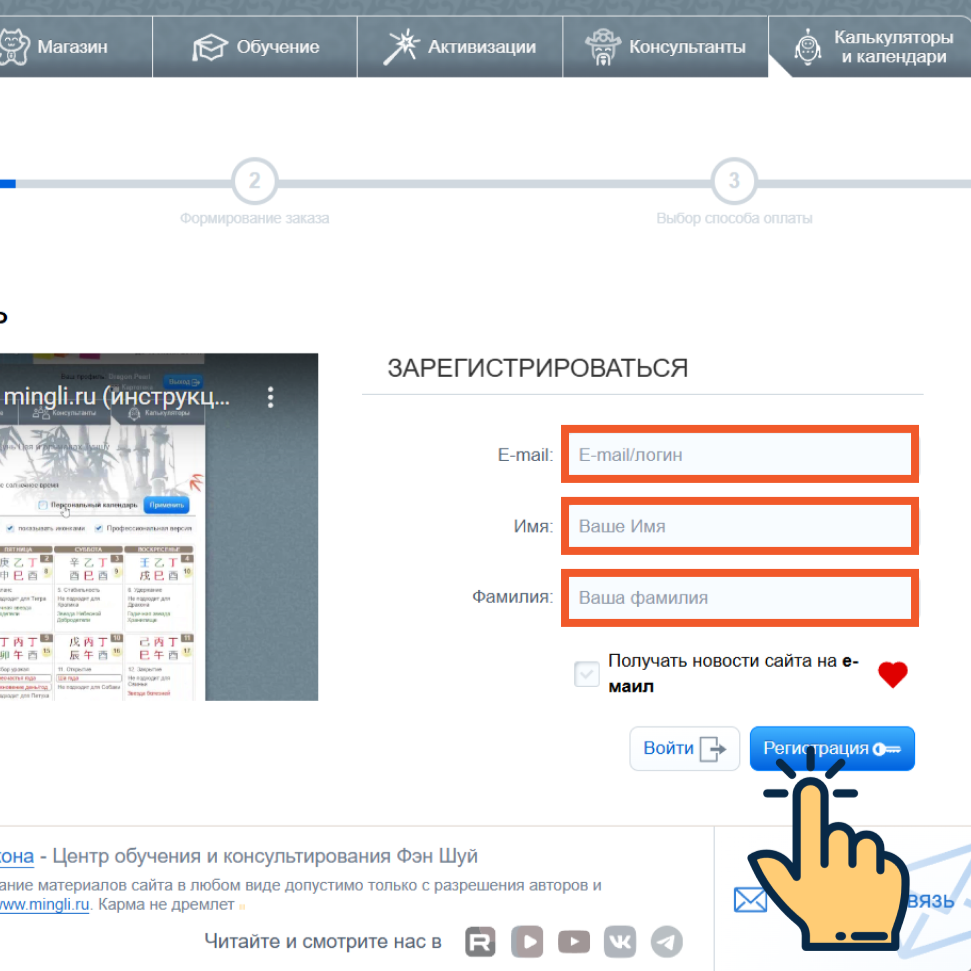
2. Выбрать вариант доступа – пользовательский или безлимитный.
Чтобы узнать о разнице между версиями и возможностями календаря, нажмите «Показать подробное описание» (или смотрите страницу https://www.mingli.ru/about/item/Personal_calendar).
Рассмотрим подключение по каждому из вариантов.
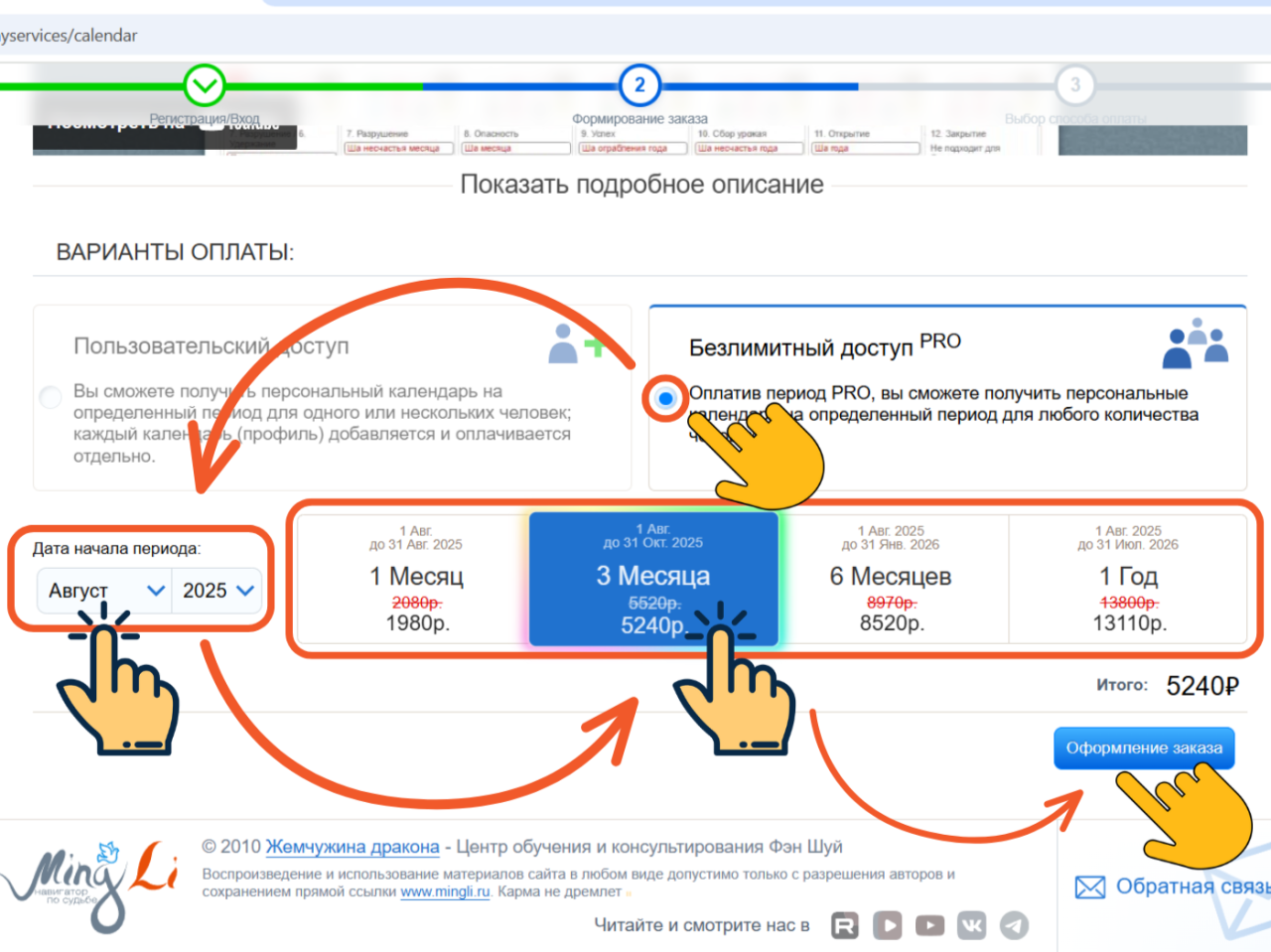
2.1. Безлимитный доступ
Подойдет для консультантов, а также если у вас много друзей, родственников и знакомых, которым вы помогаете, – этот вариант можно приобретать, если вы планируете использовать больше 3 карт Бацзы.
- выбрать опцию «Безлимитный доступ PRO» (обычно он включен по умолчанию)
- указать дату начала периода.
Важно обращать внимание на Месяц! Персональный календарь рассчитан, исходя из календарных месяцев: период длится с первого по последнее число календарного месяца! Приобретать текущий месяц, когда он подходит к концу, не очень удобно. - выбрать продолжительность оплаченного периода (1, 3, 6 месяцев или 1 год).
- и нажать кнопку «Оформление заказа».
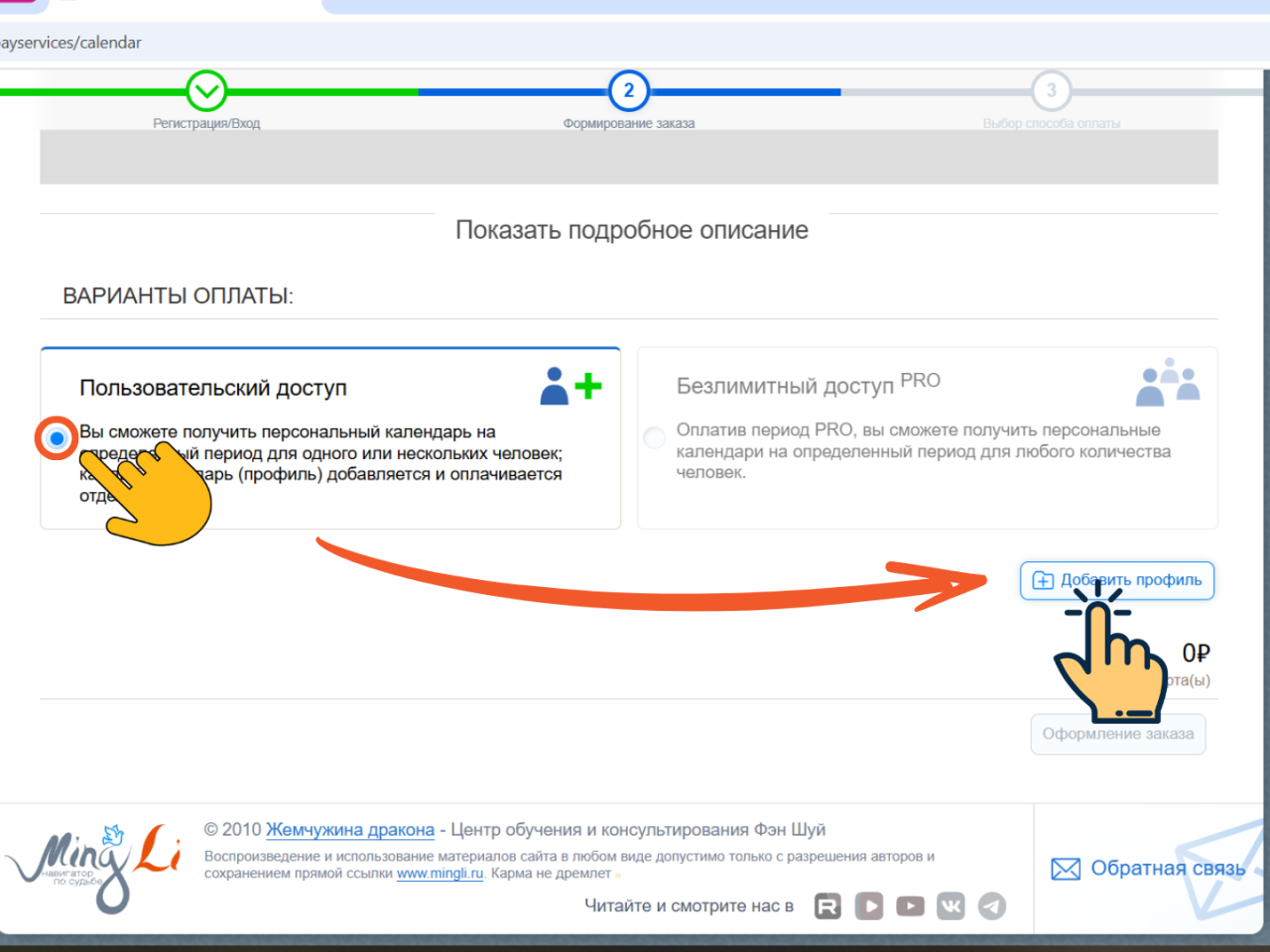
2.2. Пользовательский доступ
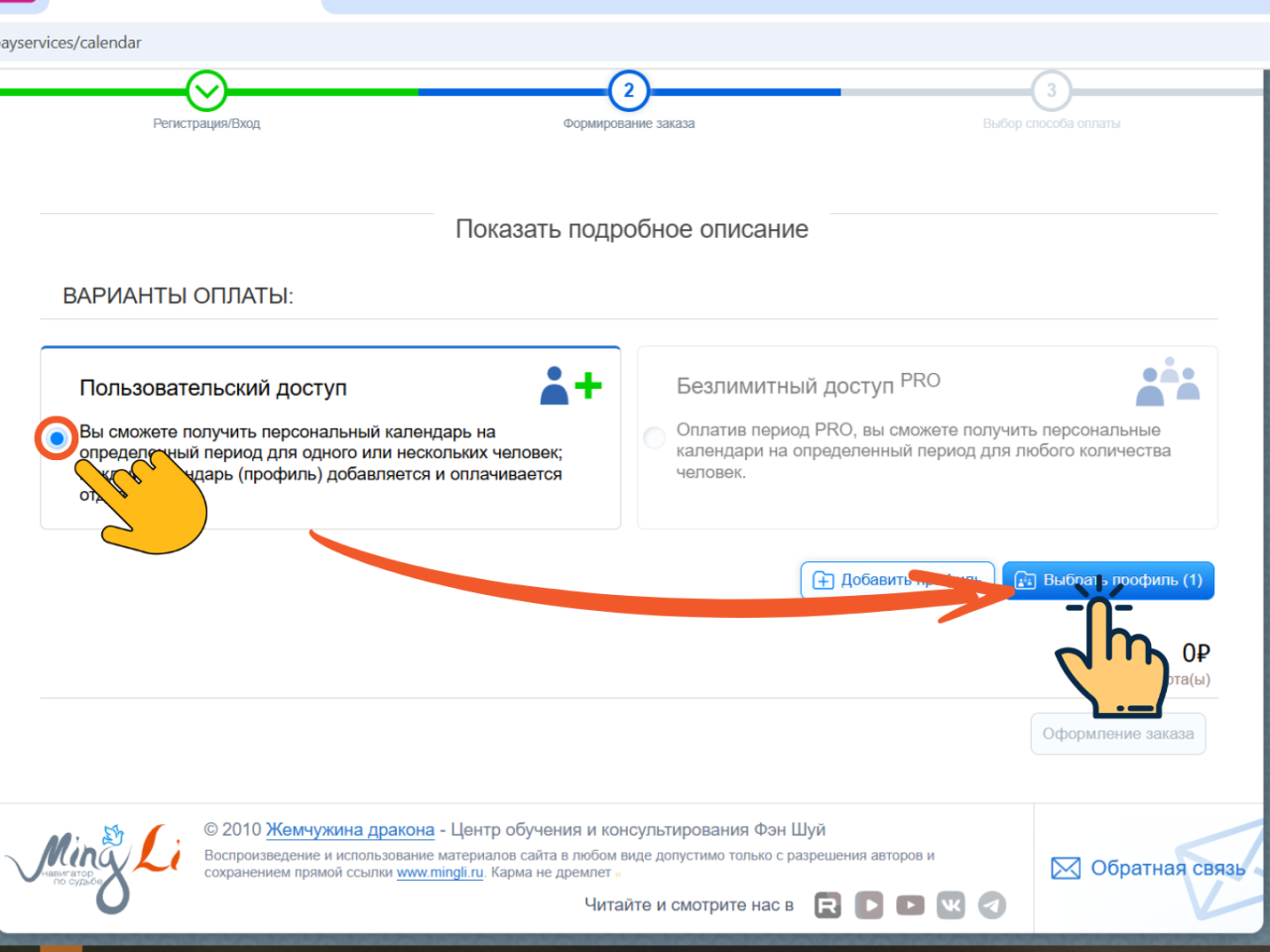
Выбираете опцию «Пользовательский доступ».
Если подключаете персональный календарь впервые, нажимаете кнопку «Добавить профиль».
Если ранее вы уже подключали персональный календарь, смотрите дальше в этой статье, как можно выбрать из прежних профилей
Как создать/добавить новый профиль
Кнопка «Добавить профиль» открывает окно создания профиля, где вы можете:
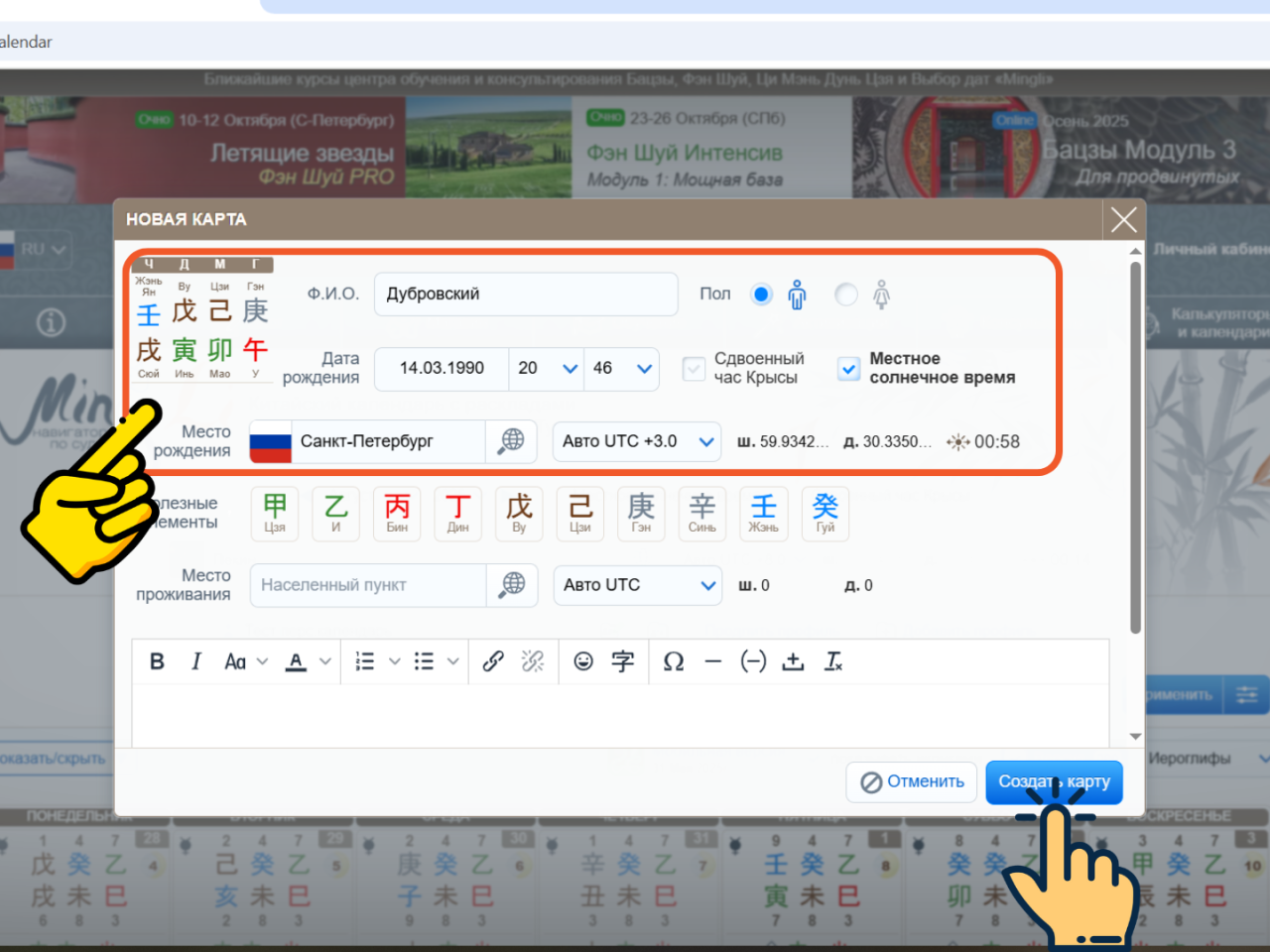
- Создать новую карту с нуля – заполнить данные для построения карты бацзы: ФИО или название карты, пол, дату рождения, галочку «Местное солнечное время» и место рождения (если знаете полезные элементы, можно сразу отметить и их). Нажать кнопку «Создать карту».
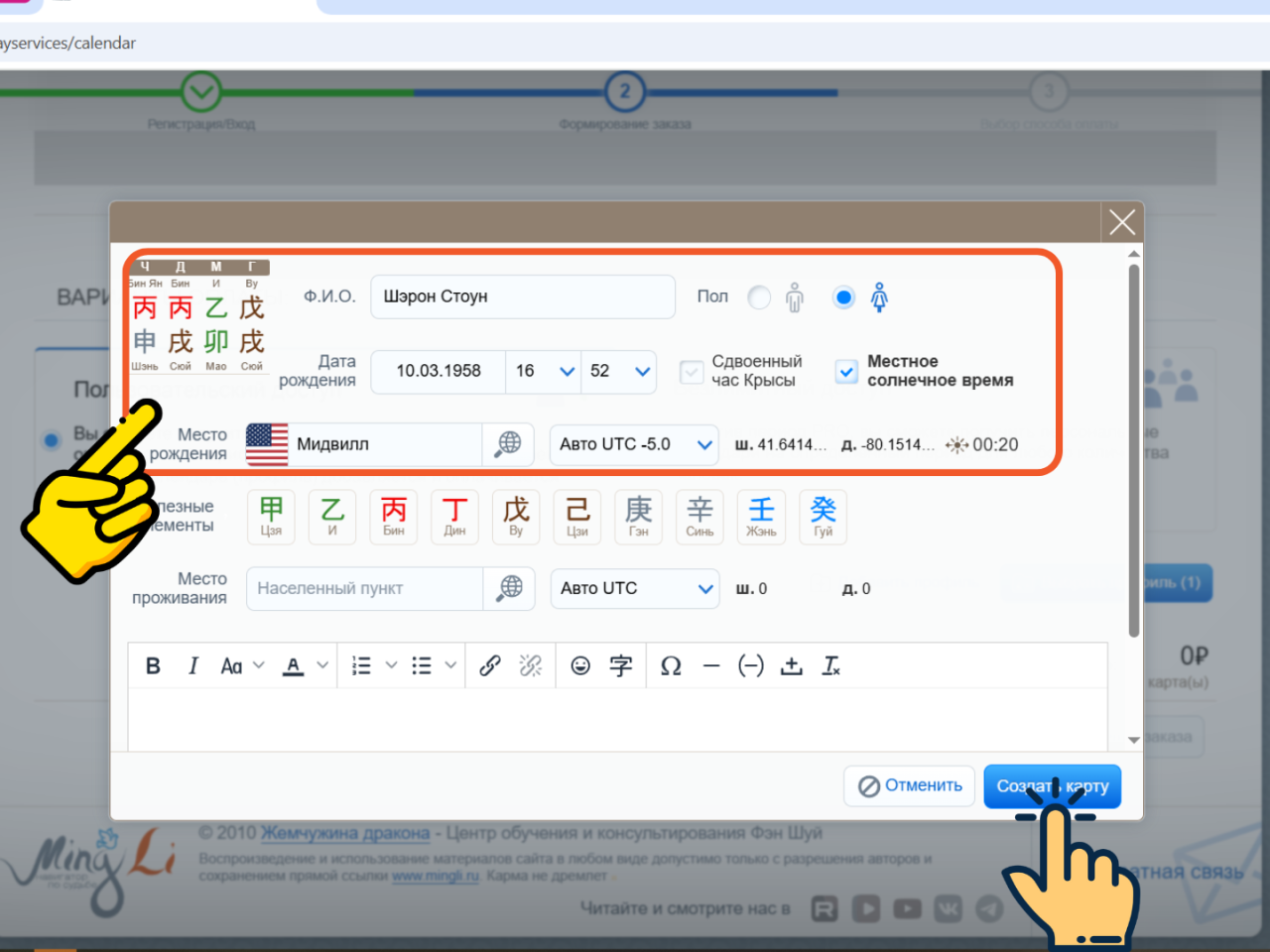
Создание новой карты для персонального календаря Персональная карта не связана с картой бацзы: изменения данных в одной карте
не приведут к изменениям в другой. - Выбрать уже имеющуюся карту из ранее созданных. Если карта сохранена в вашей картотеке, можно начать вводить её название в поле ФИО – тогда всплывёт подсказка. Выбрать имя карты.
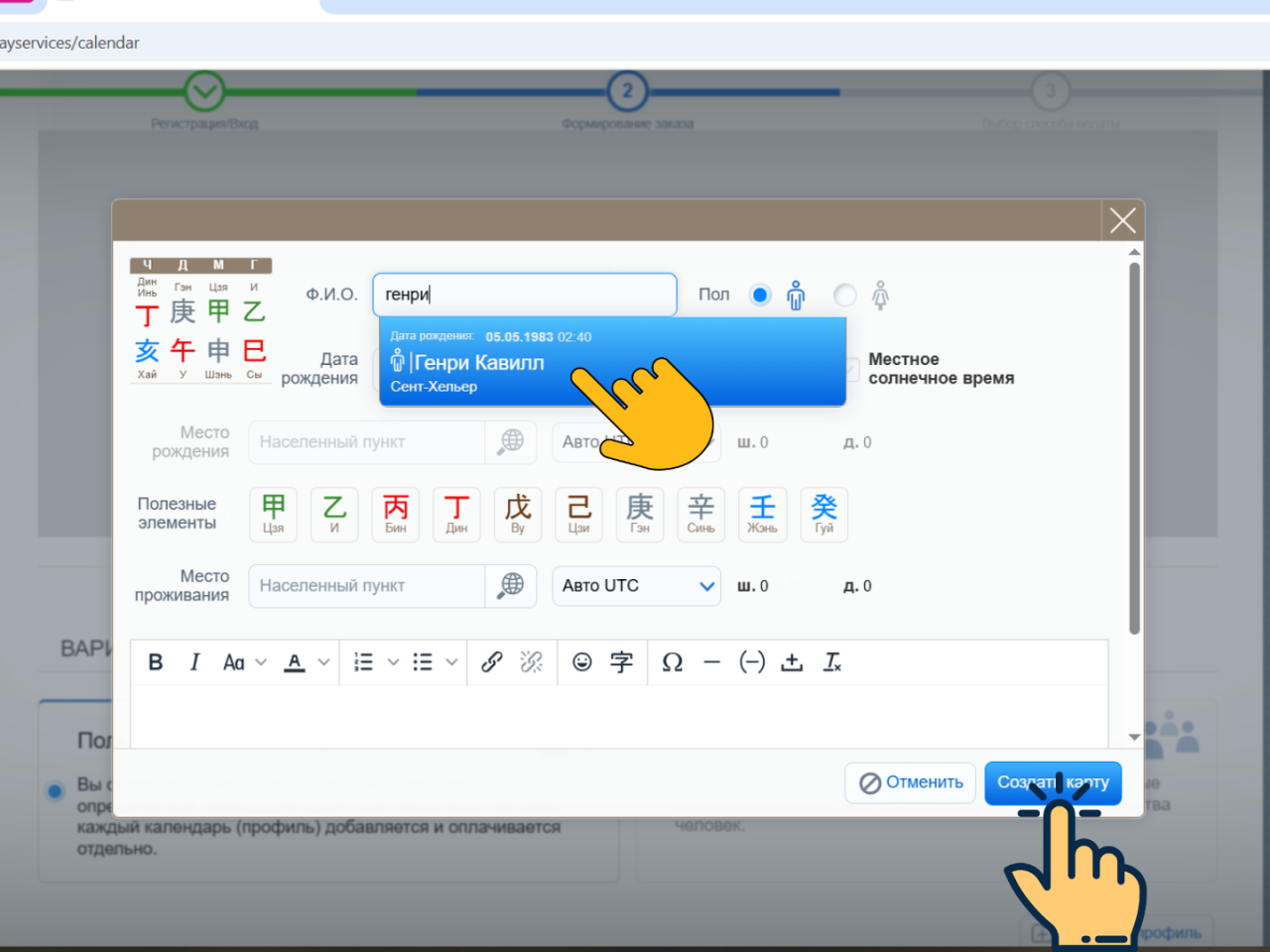
Осталось выбрать дату начала периода, продолжительность оплаченного периода (1, 3, 6 месяцев или 1 год) и нажать кнопку оформления заказа.
Вы можете выбрать для оплаты сразу несколько профилей – просто нажимайте кнопку Добавить профиль.
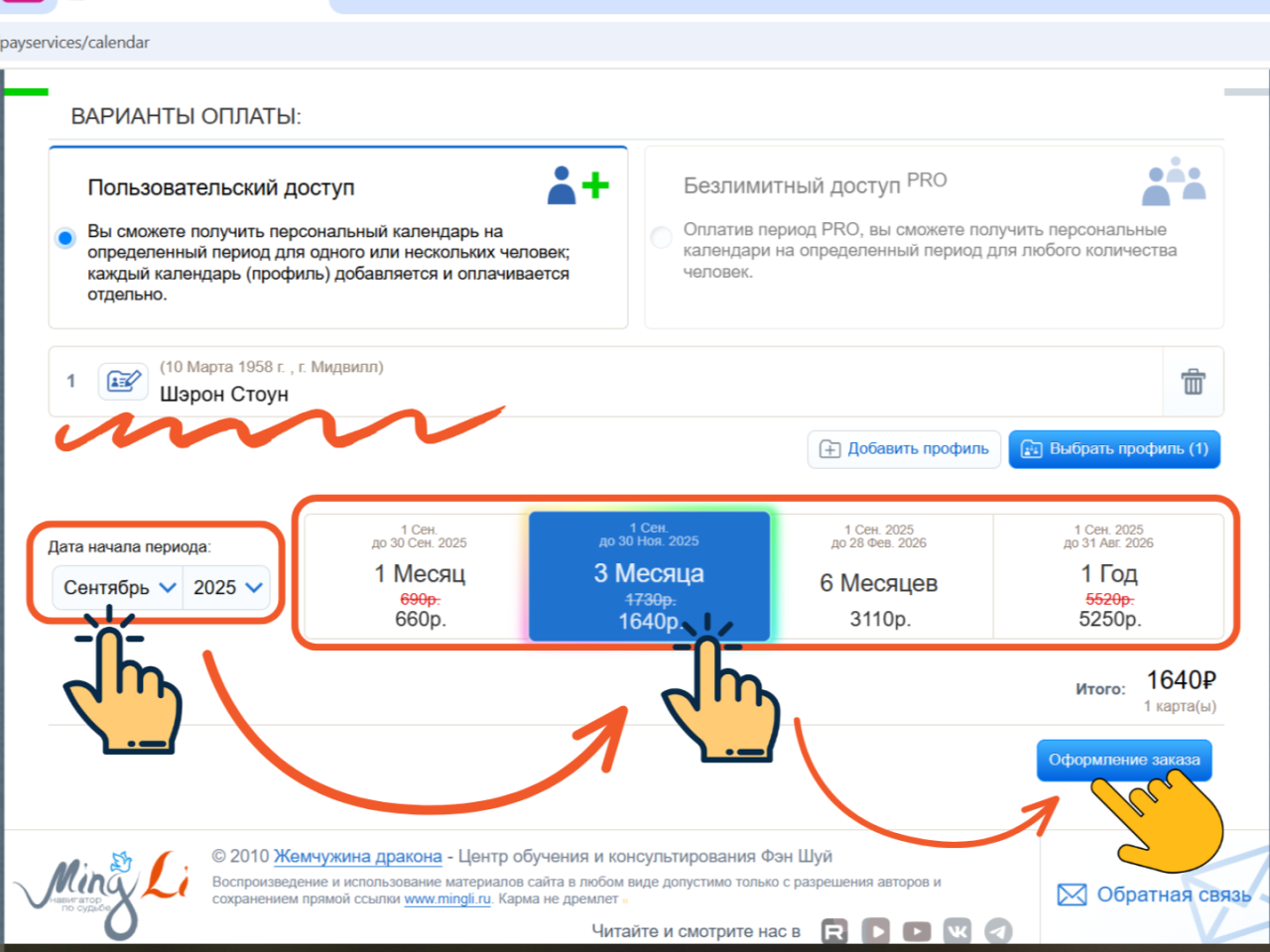
Как выбрать ранее созданный профиль
Нажимаете на кнопку «Выбрать профиль».
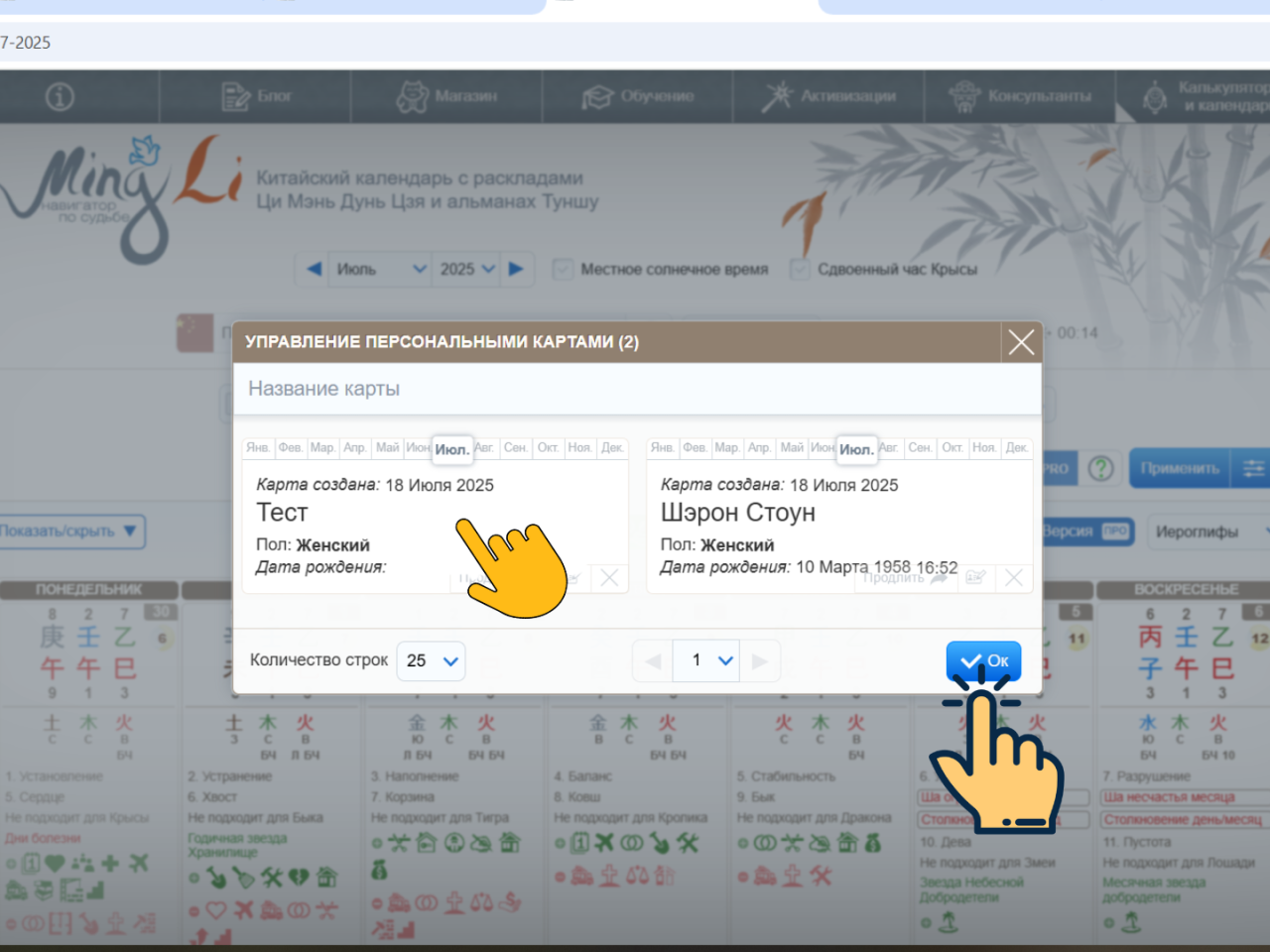
В окне «Управление персональными картами» выбираете нужную карту, нажимаете ОК.
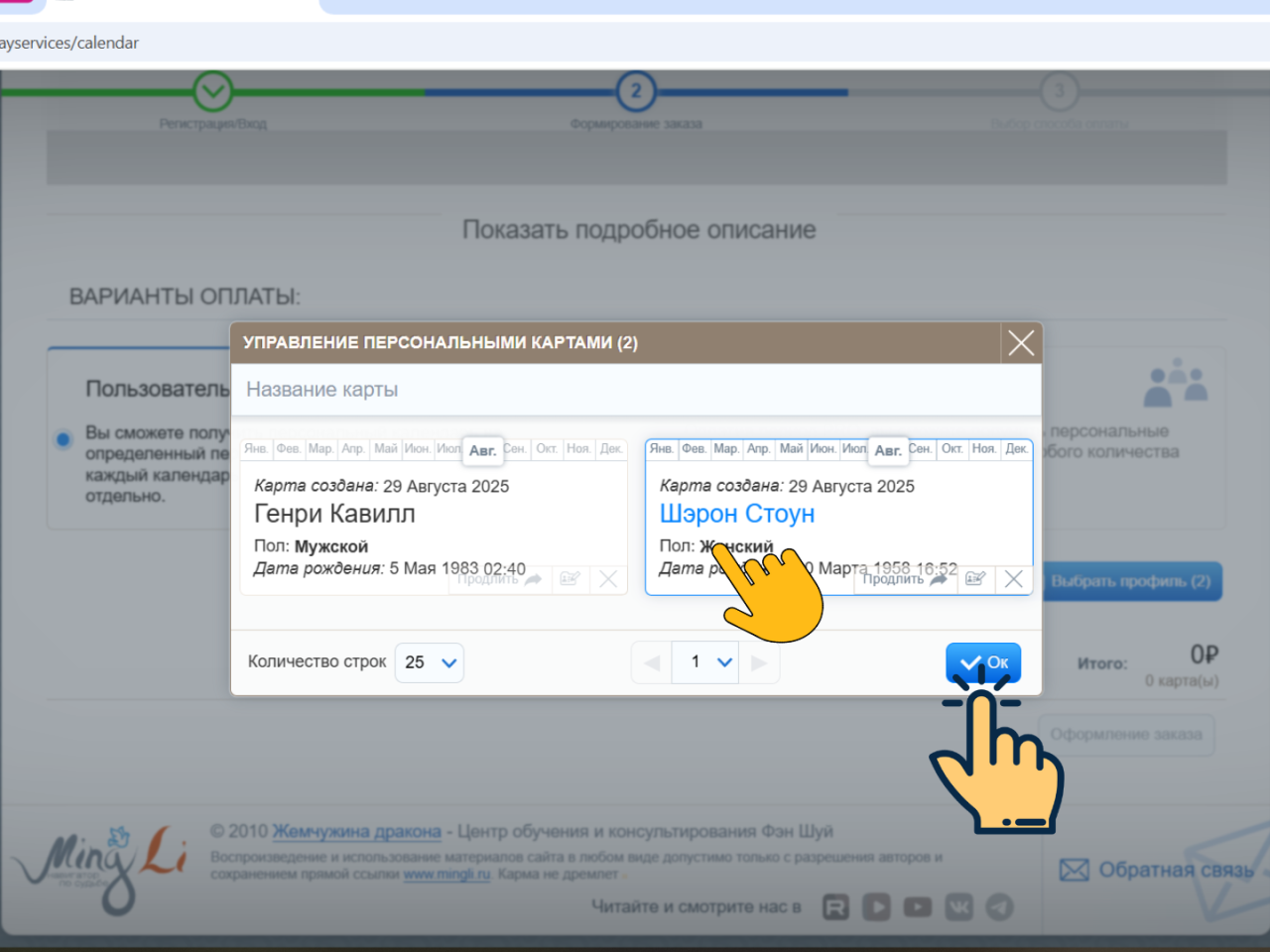
Осталось выбрать дату начала периода, продолжительность оплаченного периода (1, 3, 6 месяцев или 1 год) и нажать кнопку оформления заказа.
Далее оплатите заказ удобным для вас способом из действующих в России или для остальных стран. Подробнее о способах оплаты и безопасности платежей можно узнать на странице https://www.mingli.ru/about/item/Payment_and_Security
Как добавить профиль в календаре на сайте
На странице https://mingli.ru/calendar нужно включить переключатель в поле «Персональный календарь Pro».
Если переключатель зеленого цвета, значит, в этом месяце есть хотя бы одна карта с оплаченным периодом в «Пользовательском доступе».
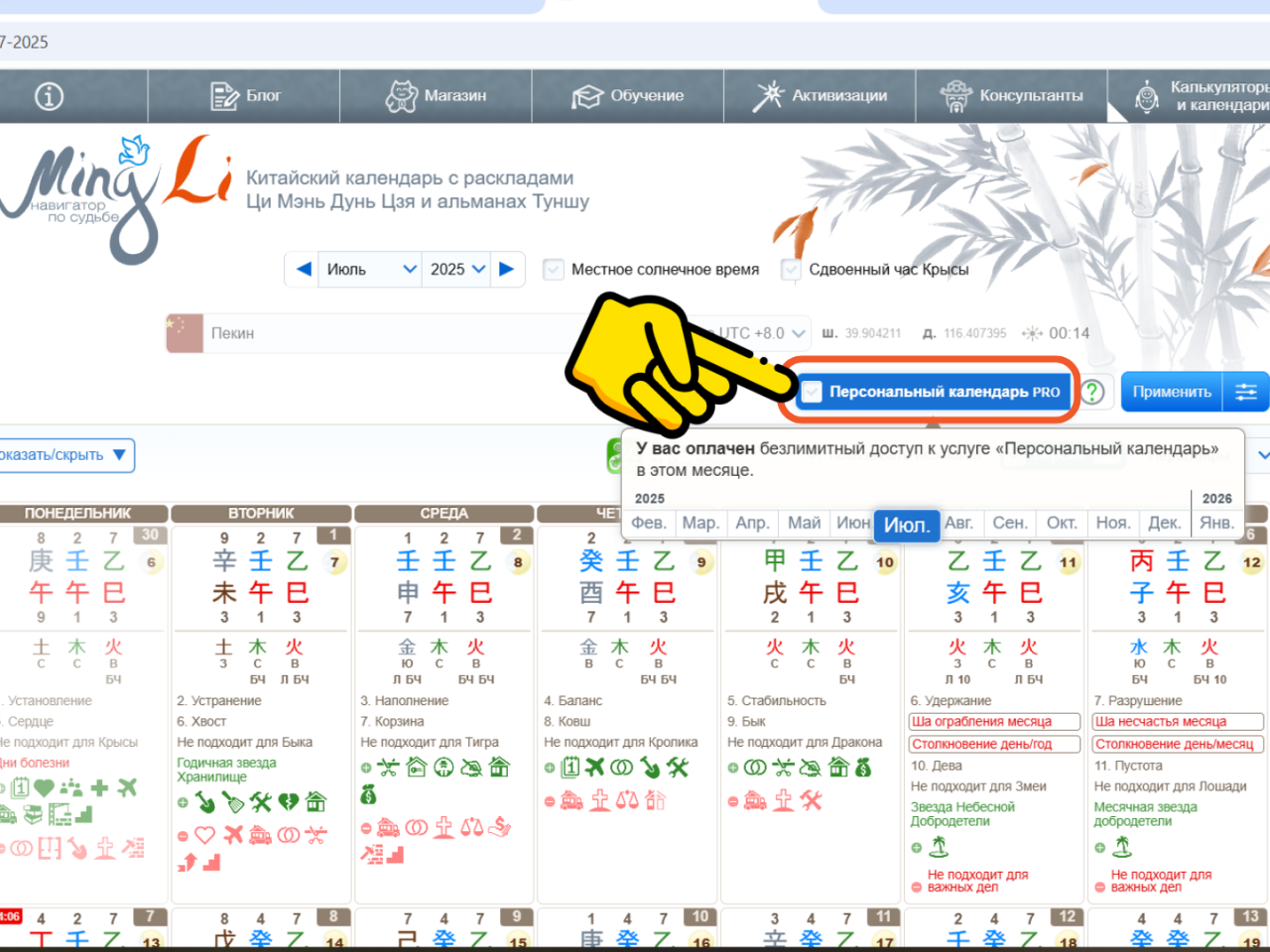
После включения персонального календаря появляется дополнительная строка настроек. Нажмите кнопку «Выбрать карту из картотеки».
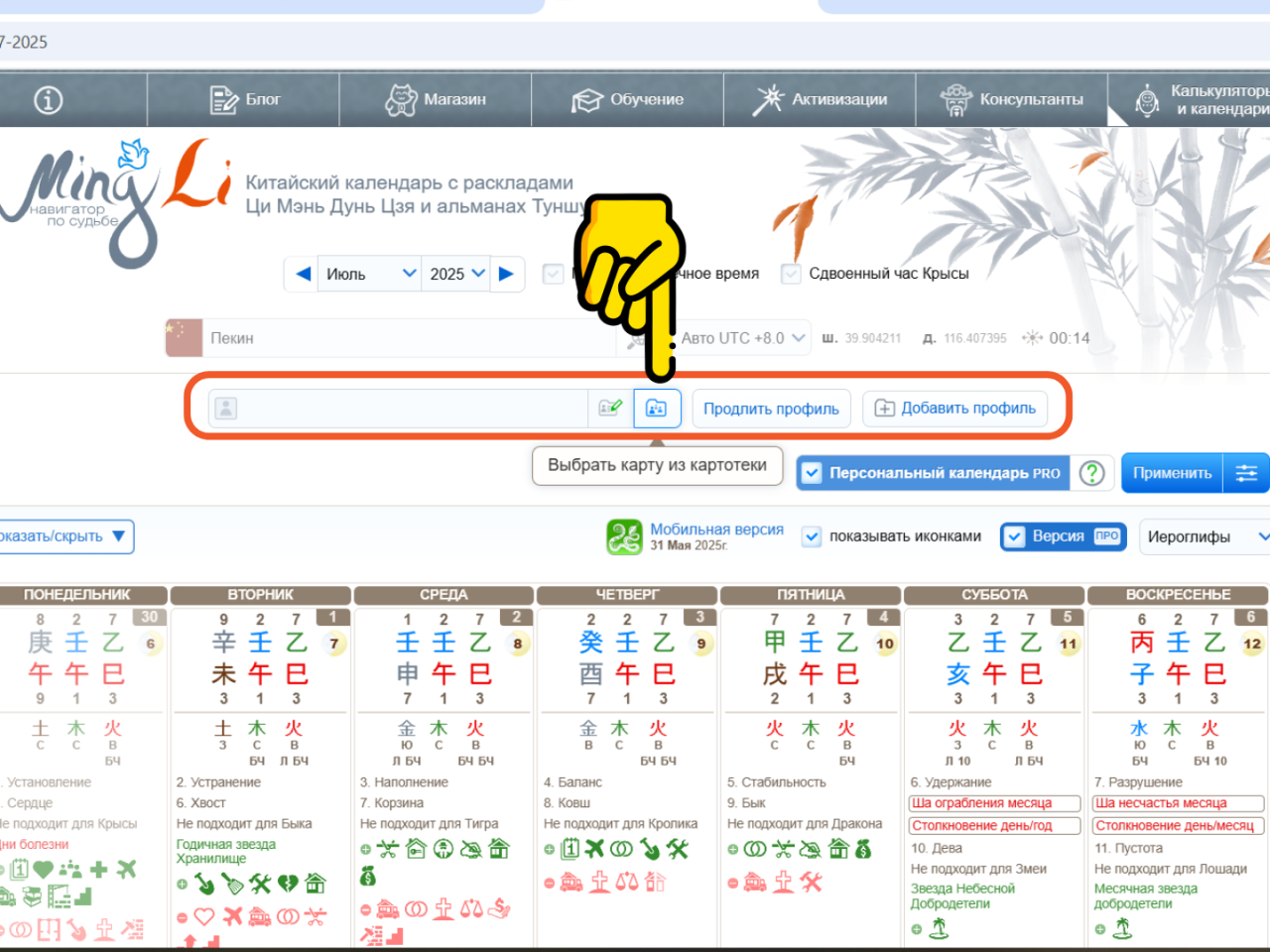
Если вы подключили пользовательскую версию, то выбираете оплаченный профиль – и календарь загружает персональные иконки для этого профиля.
Если у вас безлимитный вариант, можно добавлять новые профили кнопкой «Добавить профиль»:
Окно создания новой карты
Окно выбора карт из картотеки персональных профилей
Как включить персональный календарь в приложениях Минли для Android и iOS
Если вы ещё не установили приложения на смартфон, их можно скачать по ссылкам для вашей операционной системы:
- Альманах Pro https://www.mingli.ru/shop/item/2999
- Календарь удачи https://www.mingli.ru/shop/item/3000
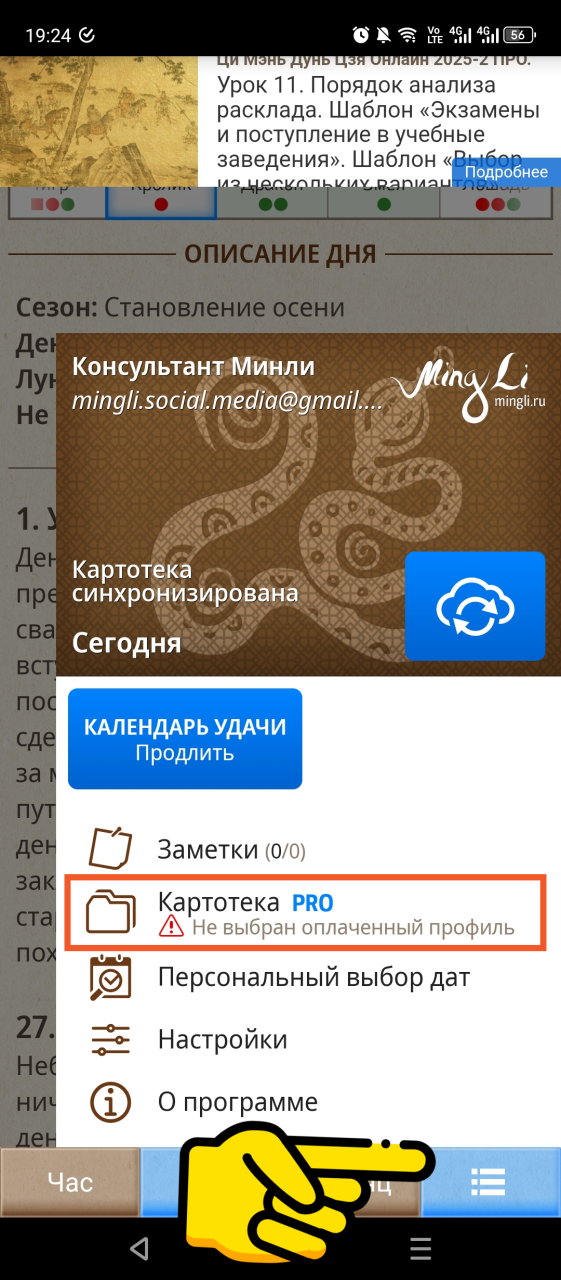
В появившемся окошке выберите пункт «Картотека» (второй сверху).
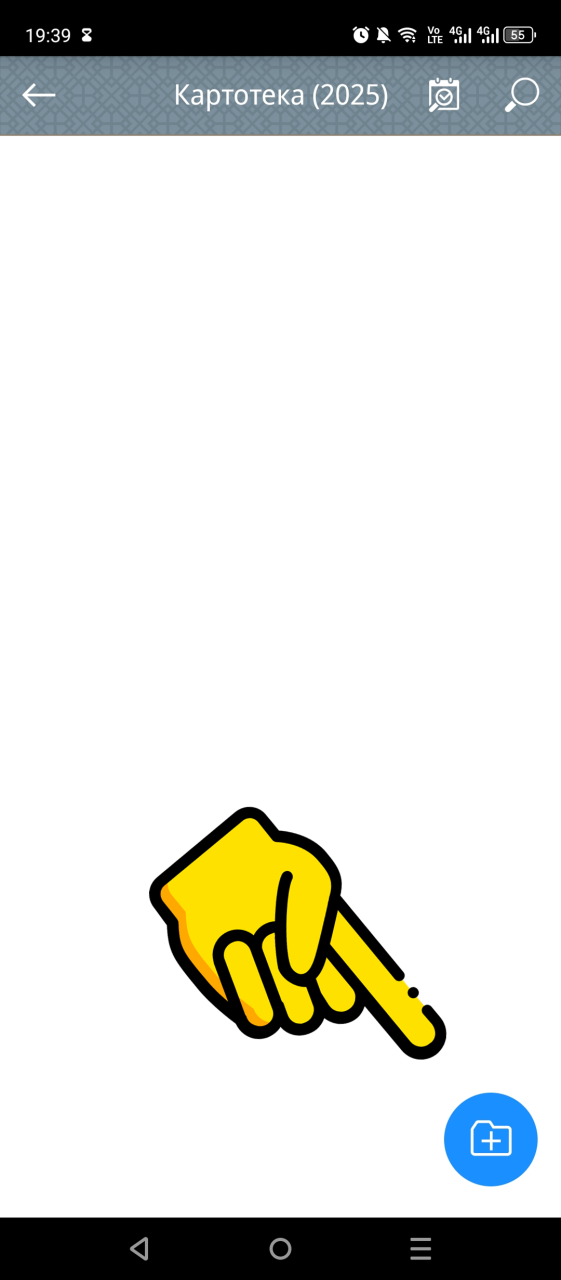
Если оно пустое, в правом нижнем углу нажмите круглую синюю кнопку «Создать карту».
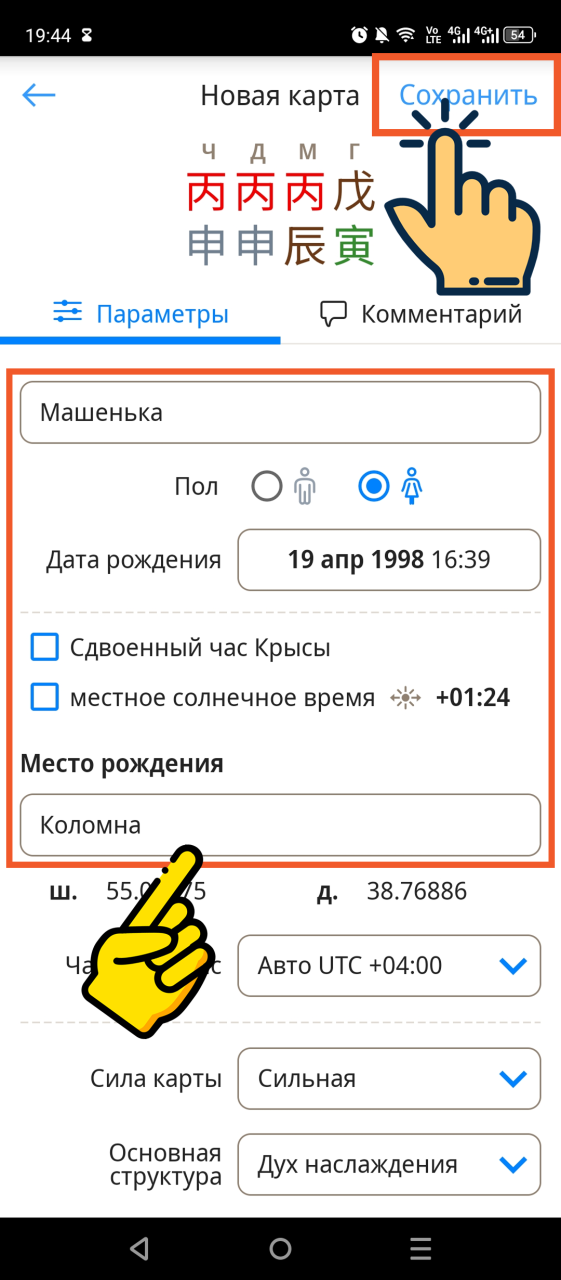
Если нужный профиль сохранён в основной картотеке, можно нажать на поле Название карты.
Набрать на появившейся клавиатуре название карты, например имя, фамилию или другое название нужной карты. Ниже появится всплывающая подсказка с именем, датой рождения и местом рождения. На неё нужно нажать, отобразится нужная карта, и в правом верхнем углу нажать кнопку Сохранить.
Теперь в окне картотеки появится нужный профиль. Его нужно выбрать нажатием, чтобы слева появилась синяя галочка.
После этого можно перейти в основное окно стрелочкой в верхнем левом углу – и вы увидите, что в окне альманаха появилась информация персонального календаря, рассчитанная на основе выбранного профиля.