


Некоторые онлайн-встречи Минли проходят на отдельной вебинарной платформе, для входа на которую требуется ссылка.
В этой статье – популярные вопросы о том, как присоединиться к вебинару Минли по пригласительной ссылке.
Вы можете читать статью целиком – или сразу перейти к нужному вопросу, нажимая ссылки ниже 👇
Где найти ссылку для входа
Чтобы получить ссылку-приглашение, предварительно нужно зарегистрироваться на вебинар. Форму регистрации можно найти на странице Обучение, в анонсах в блоге, Telegram-канале и соцсетях Минли.
После регистрации ссылка появляется в Личном кабинете, а также приходит в письме на электронную почту.
Важно! Если регистрироваться менее, чем за 1 час до начала вебинара – ссылка может не прийти на емэйл.
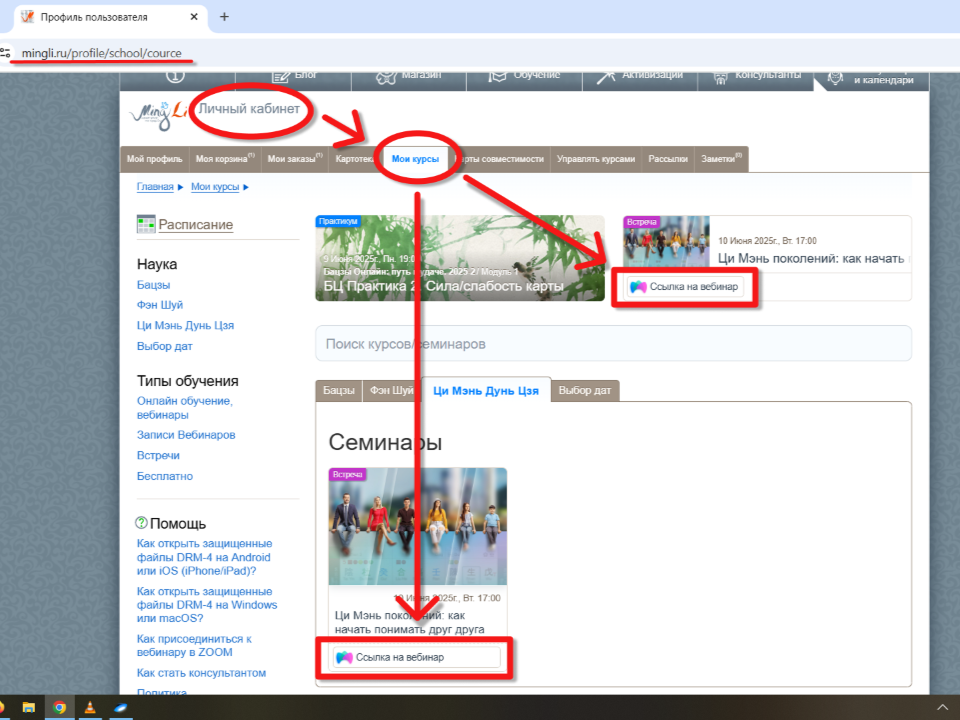
Её можно найти в вашем Личном кабинете.
в Личном кабинете – раздел «Мои курсы»
Ссылку на вебинар можно найти в правом верхнем углу раздела «Мои курсы» вашего Личного кабинета, – или во вкладке с названием науки.
в электронной почте
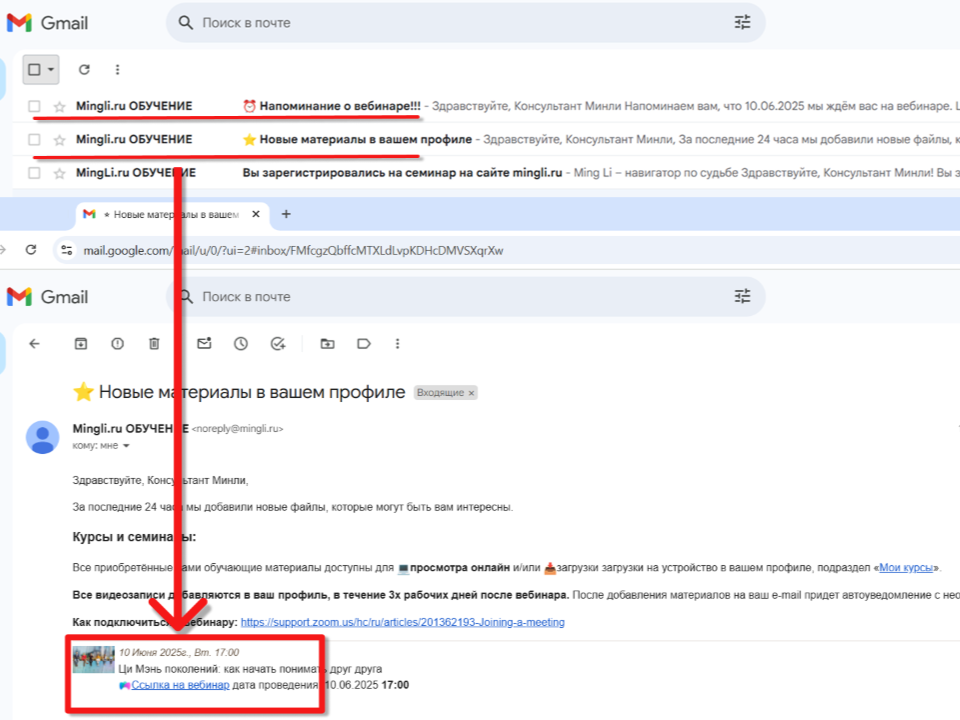
После регистрации система присылает уведомление с пригласительной ссылкой на электронную почту, а также напоминания о вебинаре.
Важно! Если регистрироваться менее, чем за 1 час до начала вебинара – напоминание может не прийти на емэйл.
Ссылку можно будет найти в вашем Личном кабинете.
Как войти на вебинар
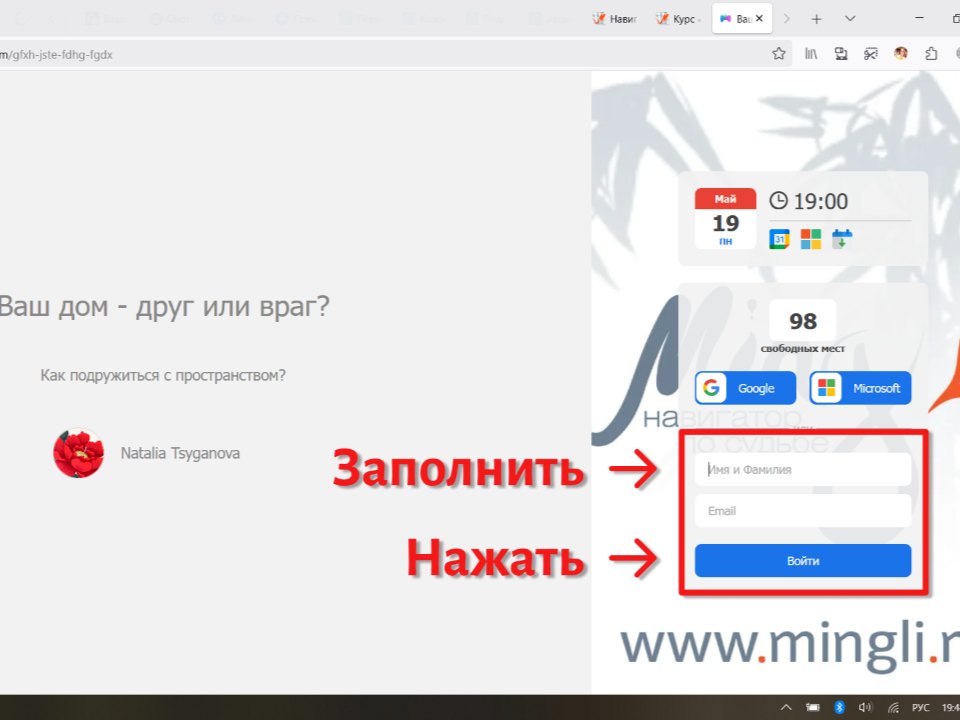
Для входа достаточно 3-х шагов:
1️⃣ перейти по ссылке, полученной на емэйл или в Личный кабинет,
2️⃣ заполнить 2 поля на странице,
3️⃣ нажать «Войти».
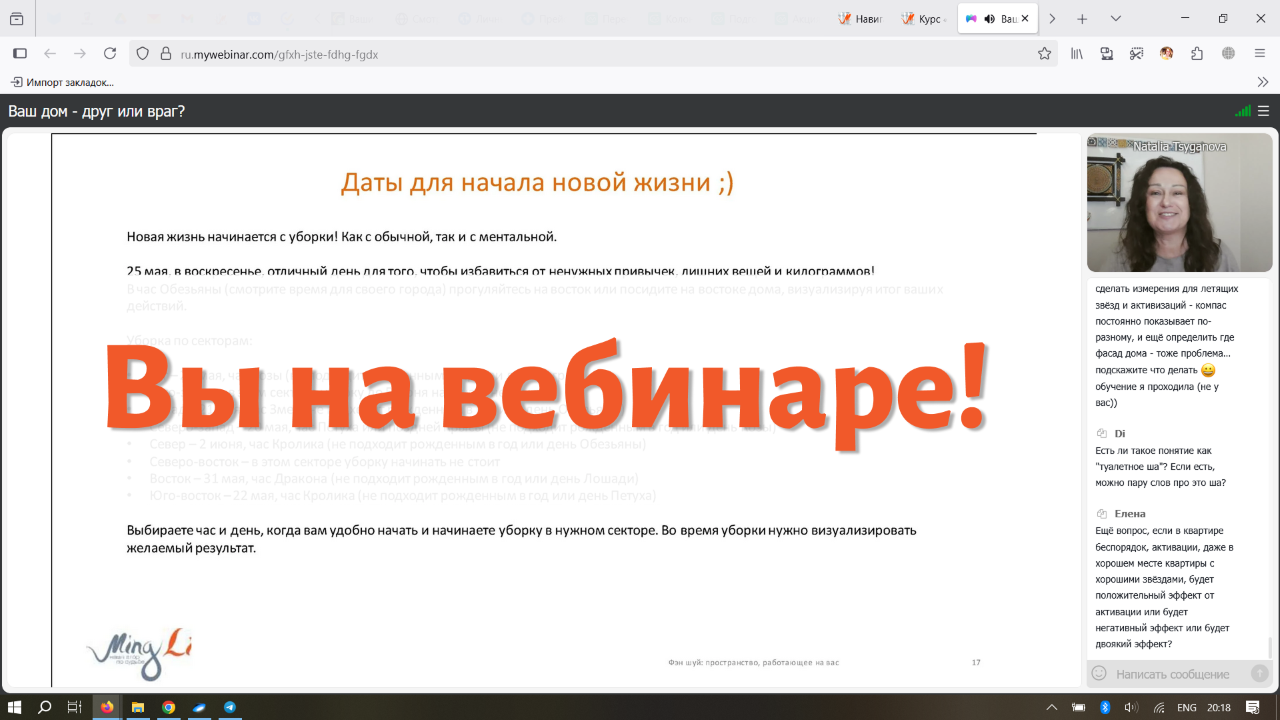
После нажатия кнопки «Войти» открывается вебинарная комната.
Как присоединиться с мобильного устройства
- Скопируйте ссылку на вход, отправленную организаторами вебинара.
- Откройте свой мобильный браузер.
- Введите или вставьте ссылку на приглашение в адресную строку браузера.
- При подсказке введите свое имя и нажмите «Войти», чтобы получить доступ к вебинару.
Вам не нужно устанавливать дополнительные приложения или программное обеспечение.
Мы рекомендуем использовать последние версии Google Chrome или Mozilla Firefox на вашем мобильном устройстве для лучшего опыта.
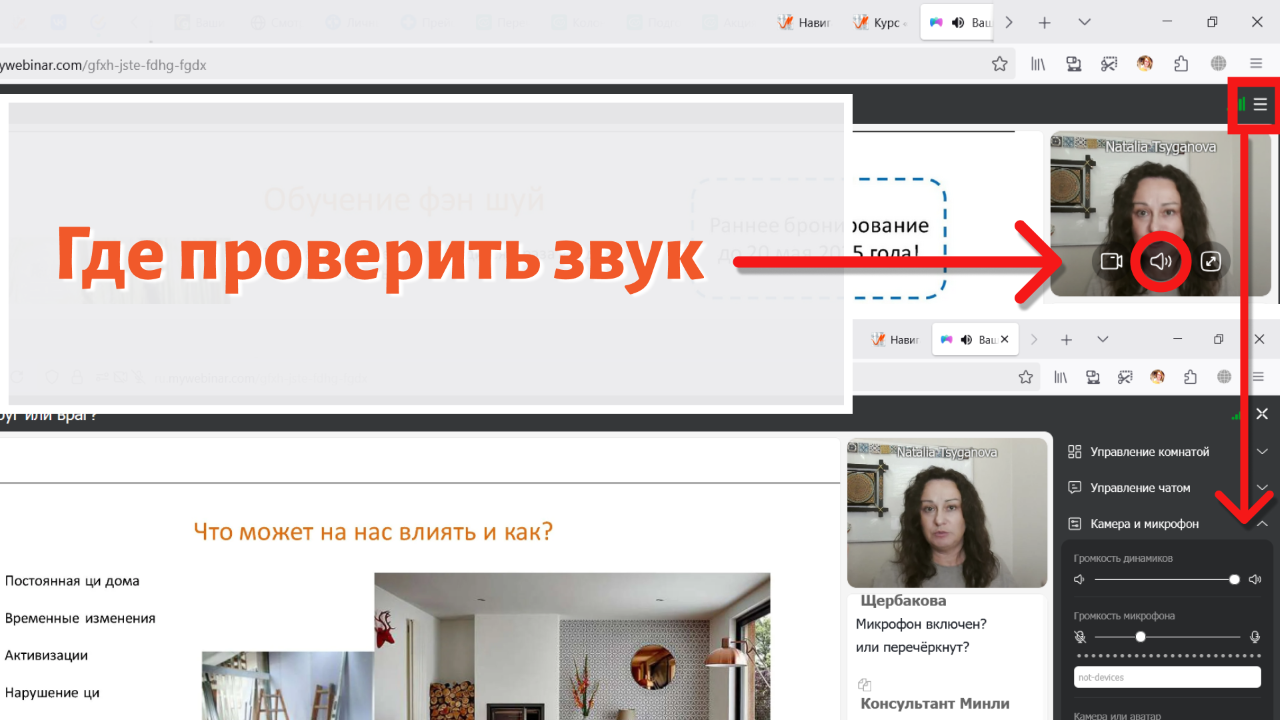
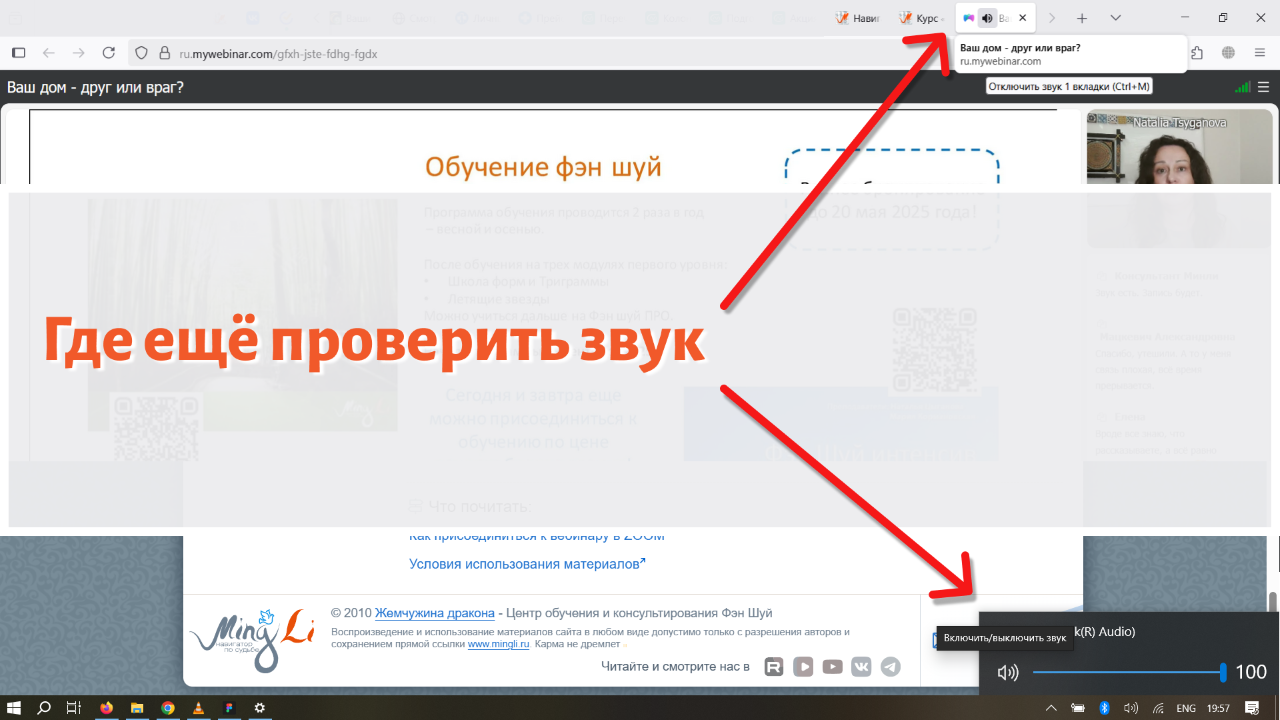
Как проверить звук
в вебинарной комнате: на экране и в меню Настроек
Если вы смотрите с мобильных устройств: пункты меню находятся там же и называются так же, как и на компьютерах.
на компьютере (во вкладке браузера и в панели задач)
На мобильных устройствах настройки звука нужно искать в Настройках телефона (зависит от модели)
Что делать, если...
«Не подключается»
✔️ Скопировать ссылку и вставить вручную в основной браузер (Google Chrome, Safari, Mozilla Firefox и т.п.)
✔️ Проверить, есть ли соединение с интернетом
✔️ Проверить, что доступ к вебинару не блокирует установленная программа или расширение браузера, например Adblock, uBlock, uMatrix или NoScript
✔️ Перезагрузить устройство и/или Wi-Fi роутер
«Вебинар тормозит» (задержки звука и/или видео)
✔️ Проверить скорость интернет-соединения
✔️ Перезагрузить Wi-Fi роутер
✔️ Закрыть ненужные вкладки браузера и программы, приостановить текущие загрузки
✔️ Очистить кэш браузера (инструкция – https://www.mingli.ru/about/item/clear_browser_cache)
✔️ Подключиться к другой сети, например мобильному интернету
✔️ Если у вас ноутбук на macOS: открыть вебинар в браузере по умолчанию Safari
Нет звука, но только у вас
✔️ Перезайти — выйти из вебинара и заново открыть ссылку с приглашением на вход
✔️ Проверить настройки звука в браузере – на экране, в меню и на вкладке
✔️ Проверить, есть ли звук на компьютере, достаточно ли громкости
✔️ Проверить, что динамики не использует другое приложение или подключенное устройство (например беспроводные наушники, умная колонка, телевизор, приложения для обмена сообщениями или видеозвонков)
✔️ Если у вас браузер Опера: можно сделать следующее – включить опцию «Использовать любой подходящий сетевой интерфейс» в разделе «Настройки» вашего браузера > Advanced > WebRTC. Но легче открыть другой браузер, например Google Chrome или Mozilla Firefox.
VPN, включенный в Opera, также может блокировать передачу звука и видео.
Универсальное решение
✔️ Обновить веб-страницу или перезагрузить браузер
✔️ Перезагрузить компьютер
✔️ Перезагрузить Wi-Fi роутер для решения проблем с подключением
Если проблемы сохранятся, можно попробовать перейти на мобильное интернет-соединение или другое устройство/другой браузер.
Если после всех шагов инструкции так и не удалось наладить просмотр, можно подождать запись – её добавляют в Личные кабинеты зарегистрированным на вебинар участникам в течение 3-х рабочих дней.